
BFone
Configurazione
Accedere al Portale Admin
Accedere alla web app dell'interno
App Smartphone
App Desktop
BFONE il centralino in Cloud per le PMI
BFONE è il centralino in Cloud pensato per le piccole e medie imprese grazie a funzionalità avanzate.
-
-
- Completamente in cloud: tutto il sistema è ospitato in cloud, garantendo semplicità e rapidità di attivazione.
- Accessibile ovunque: grazie alle app BFONE, il tuo interno è sempre disponibile, indipendentemente da dove ti trovi.
- Massima sicurezza: anche in caso di interruzioni della connessione internet o dell’energia elettrica, le chiamate vengono comunque instradate e gestite dal sistema BFONE, garantendo continuità operativa.
- Scalabilità garantita: Il sistema cresce con la tua azienda; aggiungi utenti e funzionalità senza sostituire hardware o affrontare costi imprevisti.
- Tutto in un’unica soluzione: un solo servizio che integra tutte le funzionalità voce necessarie. Interni, rubriche, chat, videoconferenze, gestione code e molto altro, integrati in un’unica piattaforma.
-
Configurazione rete e firewall
Per iniziare a utilizzare BFONE, è fondamentale preparare correttamente la rete LAN aziendale. Ecco i passaggi principali:
- Verifica della connettività internet
BFONE si appoggia alla vostra connessione internet. Assicuratevi quindi di disporre di una connettività stabile e adeguata. Se desiderate effettuare un controllo tecnico, potete contattarci al 0331 638383, un nostro specialista sarà a vostra disposizione per ogni verifica.
- Installazione dei telefoni IP nella rete LAN
I telefoni IP verranno collegati direttamente alla vostra rete locale. È quindi importante configurare il firewall in modo da consentire il corretto funzionamento dei dispositivi.
In particolare, assicuratevi che il firewall permetta l’uscita del traffico dei telefoni secondo le seguenti regole (da specificare in dettaglio in base alla configurazione tecnica).
| TIPOLOGIA | PORTE | TIPOLOGIA |
|
DNS |
53 |
UDP |
|
Accesso Web |
80, 443 |
TCP |
|
STUN |
11009 |
UDP TCP |
|
Registrazione Telefoni IP |
5060 |
UDP TCP |
|
Registrazione Telefoni IP |
5061 |
TCP |
|
15.160.101.123 |
20000-65535 |
UDP |
|
Chat |
80, 443, 8000, 8080, 9090, 9092, 10000 |
TCP |
Accedere al Portale Admin
Il Portale Admin è la pagina web dove il vostro responsabile può configurare in autonomia il centralino BFONE. Da qui è possibile modificare i dati degli utenti, inserire le ferie pianificate, gestire il traffico in ingresso e molto altro.
Per accedere al portale utente:
- Collegarsi alla pagina web del centralino comunicata al momento dell’attivazione (di solito è nomeazienda.bfonepbx.it) e inserire le credenziali dell’utente admin
In caso non avessi ancora le credenziali di accesso, puoi richiederle chiamando lo 0331 638383 o scrivendo una mail a helpdesk@valorebf.it
- Accedere alla webapp del vostro interno e cliccare su Configurazione PBX
Accesso a 2 Fattori per il Portale Admin
Questa funzione consente di abilitare l’accesso a due fattori tramite Google Authenticator o altri servizi compatibili.
Procedura:
- Accedete al vostro Portale Admin bfone
- Cliccate in alto a destra su nome > Cambia Password & Sicurezza > Scheda Sicurezza
- Attivate l’opzione Autenticazione a due fattori
- Nel pop-up visualizzerete il QR Code da scansionare con l’app del vostro servizio di autenticazione
- Inserite il codice generato per completare l’attivazione
Accedere alla Web App dell’interno
La Web App è la pagina web che consente di utilizzare il proprio interno del centralino direttamente dal browser. Attraverso la Web App è possibile effettuare chiamate, gestire il telefono IP e configurare tutte le impostazioni del proprio interno.
Per accedere:
- Collegarsi alla pagina web del centralino comunicata al momento dell’attivazione (di solito è nomeazienda.bfonepbx.it)
- Inserire le credenziali fornite.
Al primo accesso, il sistema richiederà di modificare la password.
Accesso a 2 Fattori per la Web App
Questa funzione consente di abilitare l’accesso a due fattori tramite Google Authenticator o altri servizi compatibili.
Procedura:
- Accedete alla vostra Web App BFONE
- Cliccate in alto a destra su nome > Modifica Password & Sicurezza > Scheda Impostazioni
- Attivate l’opzione Autenticazione a due fattori
- Nel pop-up visualizzerete il QR Code da scansionare con l’app del vostro servizio di autenticazione
Configurazioni del proprio interno
Per gli utenti del proprio interno, è possibile consultare le specifiche dell’app desktop BFONE.
Le impostazioni dell’app desktop e della Web App sono identiche, quindi qualsiasi configurazione effettuata su una delle due sarà valida anche sull’altra.
Scaricare l’App
Con l’App di BFONE puoi portare sempre con te il tuo interno del centralino. Potrai rispondere alle chiamate e gestirle come se fossi in ufficio, direttamente dal tuo smartphone.
L’app è compatibile sia con Apple iOS che con Android.
Per scaricare le app Client e Dekstop puoi visionare l’apposita sezione del nostro sito.
Configurare l’App su IPhone
- Scarica l’App BFONE dall’Apple Store
- Una volta aperta, l’app richiederà una serie di autorizzazioni: accettale per garantire il corretto funzionamento.
- Per configurare l’app hai due opzioni:
- Tramite QR Code: clicca sull’icona quadrata in alto a destra e scansiona il codice
- Inserimento manuale dei dati
- Effettua una prima chiamata e accetta l’utilizzo del microfono
- Complimenti! La tua App è configurata e pronta all’uso.
Configurare l’App su Android
- Scarica l’App BFONE dal Play Store
- All’apertura, l’app richiederà alcune autorizzazioni: accettale per garantire il corretto funzionamento.
- Per configurare l’app hai due possibilità:
- Tramite QR Code: clicca sull’icona quadrata in alto a destra e scansiona il codice
- Inserimento manuale dei dati
- Effettua una prima chiamata e accetta l’utilizzo del microfono Complimenti!
- La tua App è ora configurata e pronta all’uso.
Effettuare una chiamata con l’App
Chiamata verso un interno del centralino
Hai due modalità per effettuare la chiamata:
- Contatti: clicca su Contatti, seleziona l’interno desiderato e clicca sulla cornetta per avviare la chiamata vocale.
- Tastierino: digita il numero dell’interno. bfone ti suggerirà i contatti presenti in rubrica mentre digiti.
Chiamata verso un numero esterno
Per effettuare una chiamata verso un numero esterno puoi seguire questi semplici step:
- Apri l’app e vai alla sezione Chiamate
- Digita il numero da chiamare
- Clicca sulla cornetta per inviare la chiamata
Chiamata verso un numero in rubrica
Per effettuare una chiamata verso un numero in rubrica puoi seguire questi semplici step:
- Accedi alla rubrica cliccando su Contatti
Troverai tre tipi di rubriche:
- Interni: con tutte le estensioni del centralino
- Telefono: con tutti i numeri presenti sullo smartphone
- Rubrica: include la rubrica personale e le rubriche aziendali abilitate
Seleziona il contatto e clicca sulla cornetta per avviare la chiamata.
Trasferimento di una chiamata con l’App
Una chiamata in corso, può essere trasferita a un altro utente in due modalità:
1. Trasferimento assistito (Consultazione)
1. Durante la chiamata, clicca sulla freccia verso l’alto per aprire il menù.
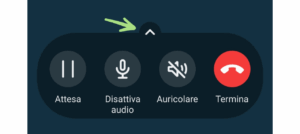
2. Seleziona Consultazione.
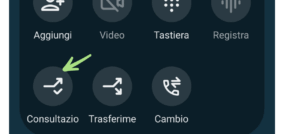
3. Effettua la chiamata all’utente a cui vuoi trasferire (digitando il numero o usando la rubrica).
4. Quando l’utente risponde, clicca nuovamente su Consultazione per completare il trasferimento.
2. Trasferimento cieco (Trasferimento)
Mettere in attesa una chiamata usando l’App
Mettere in attesa una chiamata consente di interrompere momentaneamente la conversazione, con la possibilità di riprenderla in qualsiasi momento.
Procedura:
1. Durante la chiamata, clicca su Attesa
2. Per riprendere la conversazione, clicca nuovamente su Attesa
Durante la pausa, l’interlocutore ascolterà la musica di attesa del centralino bfone.
Conferenza con l’App
Puoi avviare una conferenza a 3 o più partecipanti direttamente dall’app.
Procedura:
- Durante una chiamata, clicca sull’icona Aggiungi (+)
- Effettua la chiamata al terzo partecipante (puoi usare la tastiera o la rubrica)
- Le chiamate verranno unite automaticamente in conferenza
Scaricare e accedere all’App Desktop
Scaricare l’app
-
-
- Clicca sull’icona del codice a barre in alto
- Seleziona il sistema operativo del tuo PC
- Il download dell’app inizierà automaticamente
-
-
-
- Vai alla pagina: www.bfone.it/scaricalanostraapp
- Seleziona e scarica l’app per il sistema operativo desiderato
-
Accedere all’app
-
-
- Clicca sull’icona del QR code in alto
- Premi il pulsante blu corrispondente al sistema operativo del tuo PC
-
2. Inserendo manualmente le credenziali
-
-
- Inserisci login e password nell’app
- Nel campo dominio, clicca sull’ingranaggio e inserisci il dominio del centralino (di solito è nomeazienda.bfonepbx.it)
-
Effettuare e ricevere chiamate con l’App Desktop
Effettuare una chiamata
- Per effettuare una chiamata verso un interno, cliccare sull’icona della cornetta nel riquadro dell’interno che si desidera chiamare.
- Per effettuare una chiamata verso una numerazione esterna, digitare il numero nel campo visualizzato qui sotto oppure cliccare sull’icona della tastiera numerica accanto.
- Per chiamare un numero presente in rubrica, cliccare sull’icona Contatti a sinistra e selezionare il contatto desiderato.
Rispondere a una chiamata
- Per rispondere a una chiamata, cliccare sulla cornetta verde nel pop-up della chiamata in arrivo.
- Se è presente un telefono IP configurato come dispositivo principale, la risposta tramite l’app verrà automaticamente messa in vivavoce sul telefono IP.
Trasferire una chiamata
Trasferire una chiamata in corso
1. Durante una chiamata, cliccare su Trasferta.
2. A questo punto, sono disponibili due modalità di trasferimento:
Trasferimento con annuncio (assistito)
Questa modalità consente di trasferire la chiamata a un altro interno o numero esterno dopo aver parlato con la persona a cui si desidera passare la chiamata. È utile quando la persona non è fisicamente vicina.
Procedura:
1. Cliccare su Trasferta con annuncio.
2. Digitare il numero o selezionare l’interno desiderato.
3. Quando l’utente risponde, cliccare su Consultazione per completare il trasferimento.
Trasferimento cieco
Questa modalità consente di trasferire direttamente la chiamata senza parlare prima con l’interlocutore. È utile quando la persona si trova nella stessa stanza o si conosce già il contesto della chiamata.
Procedura:
1. Cliccare su Trasferta cieca.
2. Effettuare la chiamata al numero desiderato (digitandolo o selezionandolo dalla rubrica).
3. La chiamata verrà trasferita automaticamente.
Nota: Se l’utente a cui si sta trasferendo la chiamata è occupato o non risponde, la chiamata seguirà le sue impostazioni di deviazione (es. segreteria telefonica, chiusura chiamata o inoltro verso altro numero).
Verificare la Presenza degli altri interni
Nella sezione Interni è possibile:
1. Visualizzare lo stato di tutti gli interni (libero, occupato, non disponibile).
2. Creare e gestire gruppi di interni.
3. Se si dispone delle autorizzazioni necessarie, visualizzare anche i numeri con cui gli interni sono attualmente in conversazione.
Configurare dove rispondere
Con BFONE, ogni interno può essere associato a più dispositivi:
- Telefoni IP
- App Desktop
- App Mobile
Questa funzione consente di selezionare il dispositivo principale su cui ricevere ed effettuare le chiamate vocali. È possibile modificare questa impostazione in qualsiasi momento, in base alle proprie esigenze operative.
Rubrica
Nella sezione Contatti del menu a sinistra di BFONE è possibile:
- Visualizzare, modificare e aggiungere contatti alla rubrica.
- Accedere sia alla rubrica aziendale che a quella personale.
- Creare rubriche dedicate a specifici gruppi di interni, se necessario.
Chattare con colleghi o con l’esterno
Chat con altri interni
Per comunicare via chat con altri interni:
- Cliccare sull’icona Chat nel menu a sinistra.
- Selezionare la conversazione o il gruppo desiderato.
- Per iniziare una nuova chat, cliccare su “+” e scegliere il collega con cui chattare.
Chat con contatti esterni
BFONE consente di ricevere e gestire messaggi provenienti da:
- Il proprio sito web
- Altri servizi integrati
Assicurarsi che il servizio esterno sia attivo e correttamente configurato.
- Accedere alla scheda Chat Esterne.
- Inviare e ricevere messaggi direttamente da lì.
Videoconferenze
Se la funzione è abilitata, con BFONE è possibile creare o pianificare video riunioni con più partecipanti.
Cliccando sul link Videoconferenze, si verrà reindirizzati a una pagina web dedicata, dove sarà possibile configurare tutti i dettagli della riunione.
Pannello Operatore
Il Pannello Operatore di BFONE è una funzione pensata per i call center, ma utile anche per le aziende che desiderano una gestione avanzata delle code di chiamata (gruppi di interni incaricati di rispondere alle chiamate in ingresso).
Cliccando su Pannello Operatore nel menu a sinistra, si accede a una pagina web dedicata con tutte le funzionalità per gli agenti.
In questo pannello è possibile:
- Visualizzare tutte le chiamate presenti nelle code gestite
- Monitorare lo stato di tutti gli agenti interni
- Trasferire le chiamate tramite drag & drop
- Utilizzare le funzioni di ascolto e suggerimento per supportare gli agenti in tempo reale

B.F. FORNITURE UFFICIO S.R.L
P.IVA 02429210129
privacy policy - cookie policy
21013, Gallarate (VA)